 Tivi LED COB tất cả trong một
  Màn hình LED linh hoạt
  Màn hình LED trong suốt
  Poster Led
  Màn hình LED tròn
  Màn hình LED sáng tạo và tùy chỉnh
 Khi làm việc với hệ thống điều khiển đèn LED NovaStar, người dùng đôi khi gặp phải sự cố trong quá trình thiết lập hoặc vận hành hàng ngày.
Doitvision tóm tắt 23 vấn đề thường gặp nhất và đưa ra các giải pháp thực tế. Chúng tôi hy vọng bài đăng này sẽ giúp bạn xác định và giải quyết những cạm bẫy phổ biến.
1. Màn hình hiển thị không đúng trong Cài đặt thông minh

- Đảm bảo độ phân giải của card gửi khớp với độ phân giải đầu ra của card đồ họa. Nếu chúng khác nhau, hãy điều chỉnh cho giống nhau.
- Nếu độ phân giải đã khớp, hãy kiểm tra xem bạn đã nhập đúng thông số trong Trình hướng dẫn cài đặt thông minh hay đã tải đúng tệp cấu hình thẻ nhận chưa.
2. [Không có phần cứng] Hiển thị trong phần mềm LCT Mars
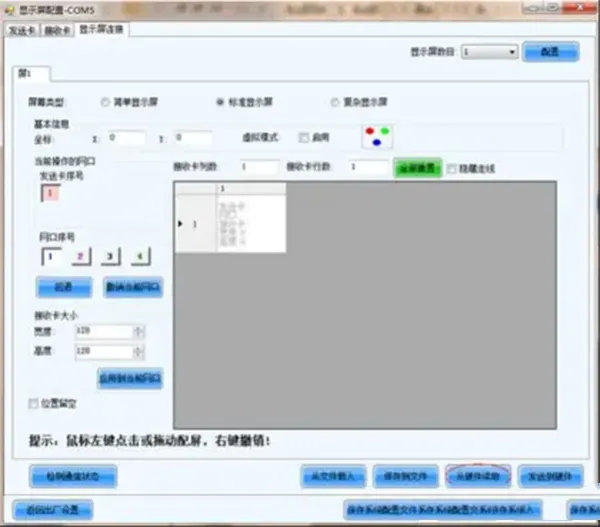
- Xác nhận rằng tất cả các thiết bị phần cứng đều được bật nguồn.
- Nếu bạn đang sử dụng hệ thống đồng bộ, hãy kiểm tra xem cáp nối tiếp USB đã được kết nối đúng cách chưa.
- Đảm bảo trình điều khiển nối tiếp USB được cài đặt đúng cách.
3. [Không có thông tin màn hình] trong LCT
- Nếu màn hình đã được cấu hình trước đó, hãy vào Kết nối màn hình > Đọc từ phần cứng, sau đó gửi và lưu trữ tệp kết nối màn hình (SCRFG).
- Nếu cấu hình lần đầu, hãy thiết lập kết nối màn hình theo bố cục tủ thực tế trên trang Kết nối màn hình.
4. Chỉ một phần của mỗi tủ hiển thị bình thường trong Cài đặt thông minh
- Xác nhận cài đặt mô-đun tải của thẻ nhận khớp với cấu trúc tủ thực tế.
- Kiểm tra xem chiều rộng và chiều cao tính theo pixel của thẻ nhận có khớp với kích thước pixel thực tế của tủ hay không.
5. LCT Hiển thị [Thông báo lỗi] Trong quá trình vận hành

- Nếu PC được kết nối với Internet, hãy nhấp vào Gửi báo cáo lỗi và liên hệ với bộ phận hỗ trợ kỹ thuật của NovaStar.
- Nếu ngoại tuyến, hãy nhấp vào Xem dữ liệu lỗi, sao chép dữ liệu vào tệp TXT, sau đó liên hệ với bộ phận hỗ trợ kỹ thuật.
6. Đèn báo trạng thái thẻ nhận (Hệ thống đồng bộ)
(Nội dung không được cung cấp. Hãy cân nhắc tham khảo tài liệu chính thức về hoạt động của đèn LED.)
| Đèn báo | Trạng thái | Ý nghĩa được thể hiện |
|---|---|---|
| Red Light | On | Nguồn điện của card thu bình thường |
| tắt | Thẻ thu không có nguồn điện | |
| Màu xanh lá cây ánh sáng | On | Quyền hạn thẻ người nhận đã hết hạn |
| Nhấp nháy 1Hz (1 lần nhấp nháy mỗi giây) | Hoạt động bình thường, dữ liệu hình ảnh đến từ kênh chính | |
| Nhấp nháy 2Hz (0.5 giây nhấp nháy một lần) | Hoạt động bình thường, dữ liệu hình ảnh đến từ kênh bypass (chế độ dự phòng) | |
| Nhấp nháy 7Hz (0.15 giây nhấp nháy một lần, nhấp nháy nhanh) | Thẻ thu đang ở chế độ khởi động, cho biết chương trình chưa được tải thành công | |
| Nhấp nháy 0.2Hz (5 giây nhấp nháy một lần, nhấp nháy chậm) | Cáp mạng bị ngắt kết nối hoặc không có kết nối mạng | |
| Nhấp nháy liên tục, nhấp nháy nhanh 3 lần, sau đó chuyển sang màu đen trong 0.5 giây, nhấp nháy nhanh 3 lần nữa, sau đó chuyển sang màu đen trong 0.5 giây, lặp lại chu kỳ này | Đã kết nối bình thường với card phát, nhưng card phát DVI không có tín hiệu đầu vào |
7. Đèn báo trạng thái thẻ gửi (Hệ thống đồng bộ)
(Nội dung không được cung cấp. Tham khảo biểu đồ hoạt động của đèn LED chính thức của NovaStar.)
| Đèn báo | Trạng thái | Ý nghĩa |
|---|---|---|
| Màu xanh lá cây ánh sáng | Nhấp nháy bình thường: 2.98Hz; nhấp nháy 0.3 giây một lần | FPGA đang hoạt động bình thường |
| Nhấp nháy nhanh: 23.8Hz; nhấp nháy 42mS một lần | Màn hình khởi động | |
| Nhấp nháy chậm: 0.37Hz; nhấp nháy 2.7 giây một lần | Không có màn hình tín hiệu, không có tín hiệu DVI | |
| Luôn luôn tắt | FPGA không hoạt động hoặc FPGA hết hạn | |
| Red Light | luôn Mở | Hoạt động bình thường, có thể hiểu là đèn báo nguồn |
| Nhấp nháy nhanh: 20Hz; nhấp nháy 50mS một lần | Quyền hạn đã hết hạn và đèn xanh luôn tắt |
8. LCT Mars không thể phát hiện cảm biến ánh sáng
- Xác nhận cáp nối tiếp USB từ thẻ gửi đã được kết nối đúng cách.
- Kiểm tra xem cảm biến ánh sáng đã được kết nối đúng cách với thẻ đa chức năng hoặc hộp gửi chưa.
- Đảm bảo cảm biến đã được thêm vào thông qua cổng nối tiếp hoặc chế độ mạng trong giao diện thẻ đa chức năng.
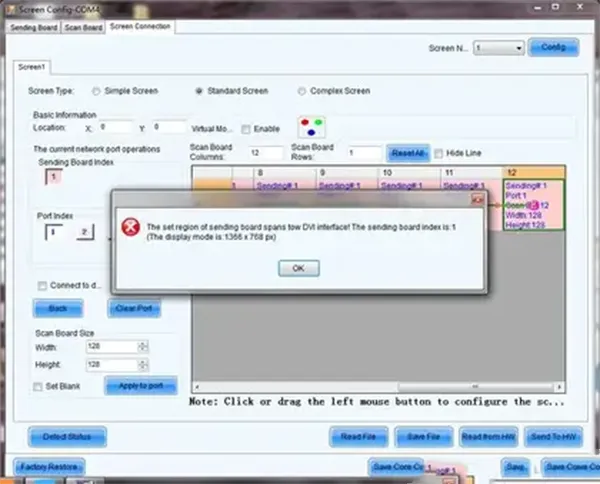
9. [Hai tín hiệu DVI giao nhau] Nhắc nhở trong khi kết nối màn hình
- Điều này có nghĩa là độ phân giải màn hình vượt quá độ phân giải của nguồn video. Hãy thử sử dụng nguồn tín hiệu có độ phân giải cao hơn hoặc bật chế độ màn hình mở rộng.
- Kiểm tra lại tổng số điểm ảnh trong sơ đồ bố trí tủ và đảm bảo số điểm ảnh được thiết lập chính xác trong sơ đồ cấu trúc.
10. Sao lưu nhiều thẻ gửi không có tác dụng
- Xác nhận kết nối màn hình khớp với cấu hình bộ điều khiển chính/dự phòng.
11. Cổng nối tiếp USB đã được kết nối nhưng không tìm thấy thiết bị

- Đảm bảo trình điều khiển USB được cài đặt đúng cách.
- Hãy thử cổng USB khác trên máy tính điều khiển.
- Bật cổng nối tiếp tương ứng trên máy tính của bạn.
12. Màn hình bị đóng băng hoặc hiển thị hình ảnh mặc định khi mất tín hiệu
- Vào Công cụ > Cài đặt hình ảnh được lưu trữ trước và cấu hình những gì màn hình sẽ hiển thị khi ngắt kết nối.
13. Máy tính không tự động sao chép tín hiệu DVI sau khi kết nối với hộp gửi

- Kiểm tra xem trình điều khiển card đồ họa đã được cài đặt chưa.
- Trên Windows XP, hãy mở bảng điều khiển NVIDIA hoặc CCC sau khi cài đặt trình điều khiển để cấu hình thủ công việc sao chép màn hình.
- Trên Windows 7 trở lên, việc sao chép DVI sẽ tự động diễn ra khi kết nối thiết bị.
14. Hình ảnh trên màn hình thay đổi khi di chuyển chuột ngay cả sau khi cài đặt thông minh đúng

- Xác minh rằng độ phân giải của card gửi trùng khớp hoặc gần trùng khớp với độ phân giải của card đồ họa trên trang Card gửi.
15. Không có tác dụng sau khi cập nhật FPGA về việc gửi và nhận thẻ
- Kiểm tra kỹ số model của cả thẻ gửi và thẻ nhận.
- Đảm bảo bạn đã chọn đúng gói chương trình cơ sở trong danh sách DỮ LIỆU trước khi nâng cấp.
16. Không có thay đổi hiển thị mô-đun trong quá trình cài đặt thông minh
- Đảm bảo tất cả các tham số mô-đun được thiết lập chính xác:
- Kiểu dữ liệu: Ổ đĩa tuần tự hoặc song song.
- Loại chip: Phù hợp với module LED thực tế.
- Cực OE: Hoạt động cao hoặc thấp, thường là mặc định.
- Loại mô-đun: Thường xuyên hoặc không thường xuyên.
- Số lượng điểm ảnh: Thiết lập theo kích thước mô-đun.
- Nhóm dữ liệu: Nếu không xác định, hãy chọn “Không xác định”.
- Giải mã hàng: Chọn từ 74HC138, tĩnh hoặc trực tiếp.
- Chế độ quét: Phù hợp với cấu hình quét thực tế hoặc đặt thành “Không xác định”.
- Mô-đun nạp thẻ nhận: Thông thường là 1 hàng × 1 cột.
- Hướng nối tầng: Thiết lập dựa trên hệ thống dây điện thực tế.
17. Nhận tập tin thẻ nhập/xuất/gửi không thành công
- Đảm bảo cáp USB hoặc cáp mạng được kết nối chắc chắn.
- Xác nhận tệp thẻ nhận khớp với cấu hình tủ thực tế.
- Đối với tủ không đều, hãy nâng cấp lên phiên bản LCT mới hơn có hỗ trợ xuất tủ có hình dạng đặc biệt.
- Hãy thử chuyển sang thẻ gửi khác.
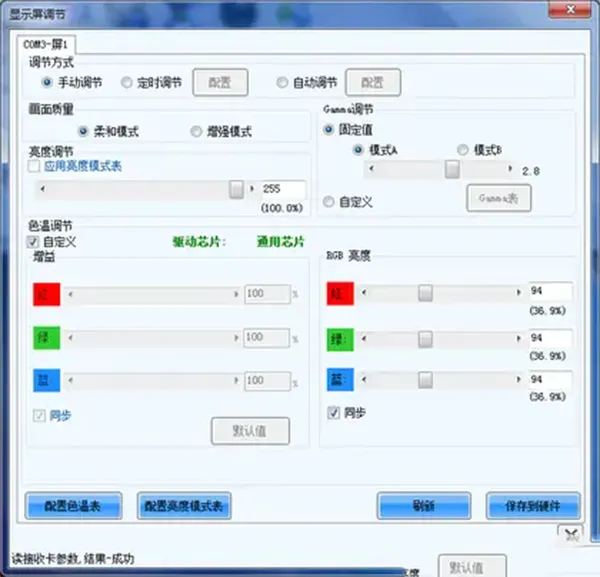
18. Màn hình xuất hiện mờ ở độ sáng tối đa trong bài kiểm tra RGB

- Điều hướng đến Độ sáng > Điều chỉnh màn hình và kiểm tra xem phần trăm tăng có được cấu hình đúng không.
19. Màn hình hoạt động nhưng không phản hồi với điều khiển
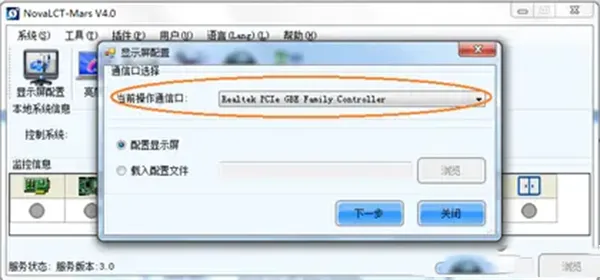
- Vào Screen Control và đảm bảo chức năng [Lock] đã bị tắt.
20. Hệ thống giám sát không gửi được thông báo qua email
- Kiểm tra địa chỉ email xem có lỗi đánh máy không.
- Kiểm tra xem máy tính điều khiển đã được kết nối với Internet chưa.
- Đảm bảo thời gian hệ thống được đồng bộ chính xác.
21. Không thể gỡ lỗi nếu không có thẻ gửi
- Thẻ nhận phải có MRV300 trở lên.
- Phần mềm LCT phải là phiên bản 4.4.0 trở lên, có cài đặt trình điều khiển USB và WinPcap 4.1.3 trở lên.
- Xác nhận cổng giao tiếp được thiết lập đúng với giao diện Ethernet gigabit.
22. Một số tủ trông sáng hơn những tủ khác
- Cấu hình thẻ nhận có thể khác nhau; hãy thử đọc tệp thẻ nhận và gửi đến tất cả các thẻ.
- Phiên bản FPGA của card nhận có thể không nhất quán; hãy nâng cấp chúng lên cùng phiên bản.
23. Nhấp nháy hoặc tiếng ồn ở chế độ xám thấp
- Đảm bảo hệ thống phần cứng không bị ảnh hưởng bởi nhiễu điện từ mạnh.
- Kiểm tra xem tất cả các card nhận có sử dụng cùng phiên bản FPGA hay không và nâng cấp nếu cần thiết.
Kết luận:
Bằng cách làm theo hướng dẫn này, bạn có thể nhanh chóng giải quyết nhiều vấn đề phổ biến nhất khi Gỡ lỗi hệ thống điều khiển NovaStar. Nếu bạn cần trợ giúp để tạo tệp cấu hình được tối ưu hóa hoặc thiết lập từ xa? Hãy cho chúng tôi biết — chúng tôi ở đây để giúp bạn.